Domain am-teich.de kaufen?
Wir ziehen mit dem Projekt
am-teich.de um.
Sind Sie am Kauf der Domain
am-teich.de interessiert?
domain@kv-gmbh.de · 0541-91531010
Domain am-teich.de kaufen?
Wo ist die Kamera am PC?
Die Kamera am PC befindet sich normalerweise oben in der Mitte des Bildschirms, entweder eingebaut oder als separate Webcam angeschlossen. Manchmal kann die Kamera auch an der Seite oder unten am Bildschirm angebracht sein. Um die genaue Position der Kamera an deinem PC zu finden, kannst du in den Einstellungen deines Geräts nachsehen oder die Bedienungsanleitung konsultieren. Wenn du immer noch unsicher bist, kannst du auch einfach nach einem kleinen Loch oder einer Linse suchen, die als Kamera dienen könnte. **
Wie aktiviere ich die Kamera am PC?
Um die Kamera am PC zu aktivieren, musst du zuerst sicherstellen, dass die Kamera ordnungsgemäß an den Computer angeschlossen ist. Dann öffne die Kamera-App oder eine andere Anwendung, die die Kamera verwenden kann. Gehe in den Einstellungen der Anwendung und wähle die Kamera aus, die du verwenden möchtest. Stelle sicher, dass die Kamera nicht von einer anderen Anwendung blockiert wird und dass sie nicht durch Datenschutzeinstellungen deaktiviert ist. Wenn alles korrekt eingestellt ist, sollte die Kamera nun aktiviert sein und einsatzbereit sein. **

Ähnliche Suchbegriffe für PC-Kamera
Top-Angebote
Produkte zum Begriff PC-Kamera:
-
Die Kamera im FokusDie Kamera im Fokus , Von der gekurbelten zur digitalen Filmkunst in der deutschen Kinematografie , Schläuche & Leitungen > Motorkühlung , Erscheinungsjahr: 202409, Produktform: Kartoniert, Titel der Reihe: CineGraph Buch##, Seitenzahl/Blattzahl: 200, Abbildungen: schwarz-weiße Abbildungen, Keyword: Filmtechnik; Filmproduktion; Filmmaterial; Lichtsetzung; digitale Kamera; CineGraph, Fachschema: Film / Kritik, Rezeption~Film / Recht, Produktion, Wirtschaft, Fachkategorie: Filmproduktion: Produktionstechniken, Warengruppe: HC/Theater/Ballett/Film/Fernsehen, UNSPSC: 49019900, Warenverzeichnis für die Außenhandelsstatistik: 49019900, Länge: 210, Breite: 146, Höhe: 17, Gewicht: 253, Produktform: Kartoniert, Genre: Geisteswissenschaften/Kunst/Musik,39,00 €*Versand: 0,00 €Sichere Weiterleitung zum Anbieter
-
Explore Scientific 0510500 Deep Sky Astro Kamera 16MP PC-OkularHochauflösende Deep-Sky Kamera mit großem Panasonic CMOS Sensor und aktiver Kühlung. Steigen Sie jetzt ein in die Welt der Astrofotografie. Mit der neuen EXPLORE SCIENTIFIC DEEP SKY ASTRO Kamera erhalten Sie ein modernes Komplettpaket zur komfortablen Erstellung von Astro-Fotos und Videos. Endlich eine einfach zu bedienende Kamera zur Aufnahme von Galaxien, Sternhaufen, des Mondes und sogar der Planeten mit einer hohen Auflösung und einem geringem Sensor-Rauschen. Dank der schnellen USB-3 Computer-Schnittstelle, werden alle Bilddaten innerhalb weniger Sekunden übertragen. Lange Wartezeiten sind nun also Geschichte. Verbinden Sie einfach die Kamera per T2-Innengewinde (M42,0.75mm) oder per mitgelieferten 2"(50,8mm) Steckadapter mit Ihrem Teleskop und nach Installation der Treiber und der im Lieferumfang enthaltenen EXPLORE Capture Aufnahme- und Bearbeitungssoftware sind Sie bereits startklar für die ersten richtigen Astro-Fotos mit einer für Ihren Einsatzzweck hochspezialisierten Kamera. Die im Lieferumfang enthaltene EXPLORE Capture Profi-Software bietet nicht nur die erforderlichen Grundfunktionen für die Bild- und Videoaufnahme, sondern zusätzlich viele hilfreiche Sonderfunktionen zur Bildnachbearbeitung und zur Einrichtung der Kamera. Funktionen wie z.B. Livebildanzeige, Belichtungseinstellungen, Weißabgleich, Dunkelbildabzug, Stacking, Timelapse-Aufnahmen und vieles mehr können individuell konfiguriert werden. Gerade die sehr ausgereifte Software ma1119,00 €*Versand: 0,00 €Sichere Weiterleitung zum Anbieter



-
Ist eure Kamera am PC/Laptop abgeklebt?
Als KI habe ich keine physische Kamera, daher kann ich nicht abgeklebt werden. **
-
Wie installiere ich eine Kamera am PC?
Um eine Kamera am PC zu installieren, benötigst du zuerst die entsprechende Software oder Treiber für die Kamera. Diese kannst du in der Regel auf der Website des Herstellers herunterladen. Anschließend schließt du die Kamera über den USB-Anschluss an deinen PC an. Der PC sollte die Kamera automatisch erkennen und installieren. Falls nicht, kannst du die Treiber manuell über den Geräte-Manager installieren. Sobald die Kamera erfolgreich installiert ist, kannst du sie in verschiedenen Anwendungen wie z.B. Videokonferenz-Software oder Fotobearbeitungsprogrammen verwenden. **
-
Hat jeder PC eine Kamera?
Hat jeder PC eine Kamera? Nein, nicht jeder PC hat eine eingebaute Kamera. Viele Desktop-Computer kommen ohne Kamera, da sie hauptsächlich für Büro- oder Gaming-Zwecke verwendet werden, bei denen eine Kamera nicht unbedingt erforderlich ist. Laptops hingegen haben oft eine integrierte Kamera für Videokonferenzen und andere Anwendungen. Wenn ein PC keine eingebaute Kamera hat, kann man jedoch eine externe Kamera anschließen, um Videoanrufe oder Aufnahmen durchzuführen. Letztendlich hängt es also vom spezifischen Modell und Einsatzzweck des PCs ab, ob er eine Kamera hat oder nicht. **
-
Wie kann ich meine Kamera am PC testen?
Um deine Kamera am PC zu testen, kannst du verschiedene Methoden verwenden. Eine Möglichkeit ist, eine Videoanruf-Software wie Skype, Zoom oder Microsoft Teams zu öffnen und zu prüfen, ob deine Kamera erkannt wird und funktioniert. Du kannst auch die Einstellungen deines Betriebssystems überprüfen, um sicherzustellen, dass die Kamera aktiviert ist und die richtigen Treiber installiert sind. Eine weitere Möglichkeit ist die Verwendung von Online-Tools wie Webcam Test oder TestMyCam, um die Funktionalität deiner Kamera zu überprüfen. Wenn alle Stricke reißen, kannst du auch eine andere Kamera oder ein anderes Gerät anschließen, um zu sehen, ob das Problem bei der Kamera oder am PC liegt. **
Kann man die ps4 Kamera am PC anschließen?
Ja, es ist möglich, die PS4-Kamera an einen PC anzuschließen. Dafür benötigt man einen speziellen Adapter, da die PS4-Kamera einen eigenen Anschluss hat. Mit dem Adapter kann die Kamera dann über USB an den PC angeschlossen werden. Es gibt auch Software, die es ermöglicht, die PS4-Kamera am PC zu nutzen, beispielsweise für Videochats oder Streaming. Allerdings ist die Kompatibilität nicht immer gegeben und es kann zu Einschränkungen kommen. Es ist daher ratsam, vor dem Kauf des Adapters und der Software die Kompatibilität zu prüfen. **
Erkennt Instagram am PC eine Webcam als Kamera?
Nein, Instagram erkennt am PC keine Webcam als Kamera. Instagram ist primär eine mobile App und wurde entwickelt, um mit der Kamera von Smartphones zu arbeiten. Es gibt jedoch einige Drittanbieter-Software, mit der du deine Webcam als Kamera für Instagram verwenden kannst, aber dies erfordert zusätzliche Schritte und ist nicht direkt in der Instagram-App verfügbar. **
Top-Angebote
Produkte zum Begriff PC-Kamera:
-
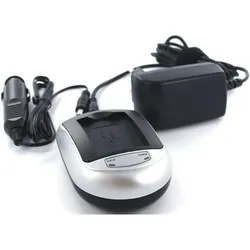
AGI Ladegerät kompatibel mit Canon PC 1049 (Kamera Akku Ladegerät), Kamera Stromversorgung, SilberBei diesem Artikel handelt es sich um ein hochwertiges Ladegerät. Es ist bestens als Ersatz- oder Zweitgerät geeignet und versorgt Ihr Canon PC 1049 genauso wie Ihr herkömmliches Netzteil mit Strom und ermöglicht die zuverlässige Ladung des Akkus. Als einer der grössten Anbieter von Akkus, Netzteilen und Ladegeräten verfügen wir über ein sehr umfangreiches Lager und damit über eine sehr hohe Lieferfähigkeit. Diese hohe Verfügbarkeit, gepaart mit einem erstklassigen Service, schätzen unsere Kunden sehr. Hinweis: Wenn wir nicht ausdrücklich darauf hinweisen, dass es sich hierbei um ein Originalprodukt handelt, liefern wir ein kompatibles Produkt. Das bedeutet, es handelt sich keinesfalls um ein Originalprodukt des Herstellers und wird demnach auch nicht von diesem hergestellt und empfohlen. Alle Marken- und Produktbezeichnungen gehören den jeweiligen Eigentümern und dienen nur zur Kompatibilitätsbeschreibung.34,97 €*Versand: 0,00 €Sichere Weiterleitung zum Anbieter
-
Die Kamera im FokusDie Kamera im Fokus , Von der gekurbelten zur digitalen Filmkunst in der deutschen Kinematografie , Schläuche & Leitungen > Motorkühlung , Erscheinungsjahr: 202409, Produktform: Kartoniert, Titel der Reihe: CineGraph Buch##, Seitenzahl/Blattzahl: 200, Abbildungen: schwarz-weiße Abbildungen, Keyword: Filmtechnik; Filmproduktion; Filmmaterial; Lichtsetzung; digitale Kamera; CineGraph, Fachschema: Film / Kritik, Rezeption~Film / Recht, Produktion, Wirtschaft, Fachkategorie: Filmproduktion: Produktionstechniken, Warengruppe: HC/Theater/Ballett/Film/Fernsehen, UNSPSC: 49019900, Warenverzeichnis für die Außenhandelsstatistik: 49019900, Länge: 210, Breite: 146, Höhe: 17, Gewicht: 253, Produktform: Kartoniert, Genre: Geisteswissenschaften/Kunst/Musik,39,00 €*Versand: 0,00 €Sichere Weiterleitung zum Anbieter
-
Wo ist die Kamera am PC?
Die Kamera am PC befindet sich normalerweise oben in der Mitte des Bildschirms, entweder eingebaut oder als separate Webcam angeschlossen. Manchmal kann die Kamera auch an der Seite oder unten am Bildschirm angebracht sein. Um die genaue Position der Kamera an deinem PC zu finden, kannst du in den Einstellungen deines Geräts nachsehen oder die Bedienungsanleitung konsultieren. Wenn du immer noch unsicher bist, kannst du auch einfach nach einem kleinen Loch oder einer Linse suchen, die als Kamera dienen könnte. **
-
Wie aktiviere ich die Kamera am PC?
Um die Kamera am PC zu aktivieren, musst du zuerst sicherstellen, dass die Kamera ordnungsgemäß an den Computer angeschlossen ist. Dann öffne die Kamera-App oder eine andere Anwendung, die die Kamera verwenden kann. Gehe in den Einstellungen der Anwendung und wähle die Kamera aus, die du verwenden möchtest. Stelle sicher, dass die Kamera nicht von einer anderen Anwendung blockiert wird und dass sie nicht durch Datenschutzeinstellungen deaktiviert ist. Wenn alles korrekt eingestellt ist, sollte die Kamera nun aktiviert sein und einsatzbereit sein. **
-
Ist eure Kamera am PC/Laptop abgeklebt?
Als KI habe ich keine physische Kamera, daher kann ich nicht abgeklebt werden. **
-
Wie installiere ich eine Kamera am PC?
Um eine Kamera am PC zu installieren, benötigst du zuerst die entsprechende Software oder Treiber für die Kamera. Diese kannst du in der Regel auf der Website des Herstellers herunterladen. Anschließend schließt du die Kamera über den USB-Anschluss an deinen PC an. Der PC sollte die Kamera automatisch erkennen und installieren. Falls nicht, kannst du die Treiber manuell über den Geräte-Manager installieren. Sobald die Kamera erfolgreich installiert ist, kannst du sie in verschiedenen Anwendungen wie z.B. Videokonferenz-Software oder Fotobearbeitungsprogrammen verwenden. **
Ähnliche Suchbegriffe für PC-Kamera
-
Explore Scientific 0510500 Deep Sky Astro Kamera 16MP PC-OkularHochauflösende Deep-Sky Kamera mit großem Panasonic CMOS Sensor und aktiver Kühlung. Steigen Sie jetzt ein in die Welt der Astrofotografie. Mit der neuen EXPLORE SCIENTIFIC DEEP SKY ASTRO Kamera erhalten Sie ein modernes Komplettpaket zur komfortablen Erstellung von Astro-Fotos und Videos. Endlich eine einfach zu bedienende Kamera zur Aufnahme von Galaxien, Sternhaufen, des Mondes und sogar der Planeten mit einer hohen Auflösung und einem geringem Sensor-Rauschen. Dank der schnellen USB-3 Computer-Schnittstelle, werden alle Bilddaten innerhalb weniger Sekunden übertragen. Lange Wartezeiten sind nun also Geschichte. Verbinden Sie einfach die Kamera per T2-Innengewinde (M42,0.75mm) oder per mitgelieferten 2"(50,8mm) Steckadapter mit Ihrem Teleskop und nach Installation der Treiber und der im Lieferumfang enthaltenen EXPLORE Capture Aufnahme- und Bearbeitungssoftware sind Sie bereits startklar für die ersten richtigen Astro-Fotos mit einer für Ihren Einsatzzweck hochspezialisierten Kamera. Die im Lieferumfang enthaltene EXPLORE Capture Profi-Software bietet nicht nur die erforderlichen Grundfunktionen für die Bild- und Videoaufnahme, sondern zusätzlich viele hilfreiche Sonderfunktionen zur Bildnachbearbeitung und zur Einrichtung der Kamera. Funktionen wie z.B. Livebildanzeige, Belichtungseinstellungen, Weißabgleich, Dunkelbildabzug, Stacking, Timelapse-Aufnahmen und vieles mehr können individuell konfiguriert werden. Gerade die sehr ausgereifte Software ma1119,00 €*Versand: 0,00 €Sichere Weiterleitung zum Anbieter
-
Hat jeder PC eine Kamera?
Hat jeder PC eine Kamera? Nein, nicht jeder PC hat eine eingebaute Kamera. Viele Desktop-Computer kommen ohne Kamera, da sie hauptsächlich für Büro- oder Gaming-Zwecke verwendet werden, bei denen eine Kamera nicht unbedingt erforderlich ist. Laptops hingegen haben oft eine integrierte Kamera für Videokonferenzen und andere Anwendungen. Wenn ein PC keine eingebaute Kamera hat, kann man jedoch eine externe Kamera anschließen, um Videoanrufe oder Aufnahmen durchzuführen. Letztendlich hängt es also vom spezifischen Modell und Einsatzzweck des PCs ab, ob er eine Kamera hat oder nicht. **
-
Wie kann ich meine Kamera am PC testen?
Um deine Kamera am PC zu testen, kannst du verschiedene Methoden verwenden. Eine Möglichkeit ist, eine Videoanruf-Software wie Skype, Zoom oder Microsoft Teams zu öffnen und zu prüfen, ob deine Kamera erkannt wird und funktioniert. Du kannst auch die Einstellungen deines Betriebssystems überprüfen, um sicherzustellen, dass die Kamera aktiviert ist und die richtigen Treiber installiert sind. Eine weitere Möglichkeit ist die Verwendung von Online-Tools wie Webcam Test oder TestMyCam, um die Funktionalität deiner Kamera zu überprüfen. Wenn alle Stricke reißen, kannst du auch eine andere Kamera oder ein anderes Gerät anschließen, um zu sehen, ob das Problem bei der Kamera oder am PC liegt. **
-
Kann man die ps4 Kamera am PC anschließen?
Ja, es ist möglich, die PS4-Kamera an einen PC anzuschließen. Dafür benötigt man einen speziellen Adapter, da die PS4-Kamera einen eigenen Anschluss hat. Mit dem Adapter kann die Kamera dann über USB an den PC angeschlossen werden. Es gibt auch Software, die es ermöglicht, die PS4-Kamera am PC zu nutzen, beispielsweise für Videochats oder Streaming. Allerdings ist die Kompatibilität nicht immer gegeben und es kann zu Einschränkungen kommen. Es ist daher ratsam, vor dem Kauf des Adapters und der Software die Kompatibilität zu prüfen. **
-
Erkennt Instagram am PC eine Webcam als Kamera?
Nein, Instagram erkennt am PC keine Webcam als Kamera. Instagram ist primär eine mobile App und wurde entwickelt, um mit der Kamera von Smartphones zu arbeiten. Es gibt jedoch einige Drittanbieter-Software, mit der du deine Webcam als Kamera für Instagram verwenden kannst, aber dies erfordert zusätzliche Schritte und ist nicht direkt in der Instagram-App verfügbar. **
* Alle Preise verstehen sich inklusive der gesetzlichen Mehrwertsteuer und ggf. zuzüglich Versandkosten. Die Angebotsinformationen basieren auf den Angaben des jeweiligen Shops und werden über automatisierte Prozesse aktualisiert. Eine Aktualisierung in Echtzeit findet nicht statt, so dass es im Einzelfall zu Abweichungen kommen kann. ** Hinweis: Teile dieses Inhalts wurden von KI erstellt.